Crear tu cuenta de Meta y tu portafolio comercial
Qué es el portafolio comercial de Meta, por qué Hermes lo necesita y cómo crearlo y dejarlo listo sin equivocarte.
¿Qué es un portafolio comercial?
Es la carpeta de tu empresa dentro de Meta (antes se llamaba Business Manager; en las pantallas de Meta lo verás escrito «portfolio comercial»). Adentro viven las cosas de tu negocio: tu página de Facebook, tu cuenta de WhatsApp Business, tu número y las personas que tienen permiso para manejarlas.
Hermes no se conecta a tu Facebook personal: se conecta a esa carpeta. Por eso, antes de conectar WhatsApp, la carpeta tiene que existir y tú tienes que poder administrarla.
Cómo se ve por dentro
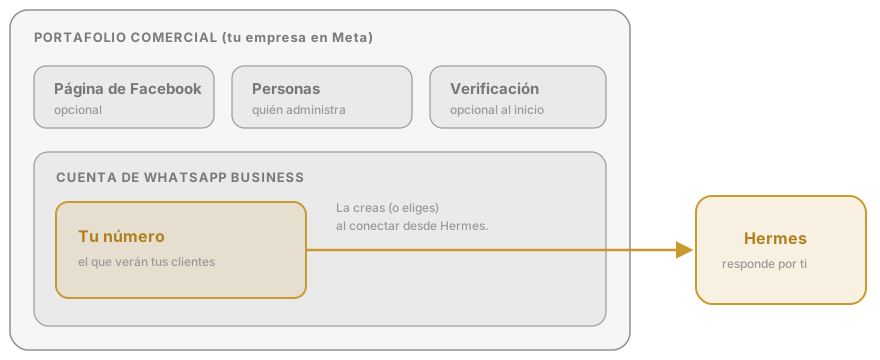
Tres ideas que conviene tener claras desde el principio:
- Tu Facebook personal es solo la llave. Meta lo usa para saber quién eres, pero tus clientes nunca lo ven.
- El portafolio es del negocio, no de una persona. Si mañana cambias de administrador, el negocio sigue igual.
- La cuenta de WhatsApp Business se crea al conectar desde Hermes. No tienes que crearla a mano antes.
Elige bien el dueño
El portafolio debe ser del negocio que envía los mensajes. Una vez que registras el número, no se puede pasar a otro portafolio. Si trabajas con una agencia, pide que el portafolio quede a nombre de tu negocio, no de la agencia.
¿Ya tienes uno?
Muchos negocios ya tienen un portafolio sin saberlo (por ejemplo, si alguna vez pagaron un anuncio). Antes de crear otro, revisa:
Crearlo paso a paso
Entra a business.facebook.com y abre el selector de arriba a la izquierda (muestra el nombre de tu página o de tu portfolio). Ahí ves los Portfolios comerciales que ya tienes. Abajo está Crear un portfolio comercial.
Pulsa Crear un portfolio comercial y llena el formulario:
- Nombre del portfolio comercial: el nombre público de tu negocio, tal como lo conocen tus clientes. Lo podrás cambiar después.
- Nombre y Apellido: los tuyos, de quien administra.
- Correo electrónico del negocio: a ese correo llegan los avisos de Meta; usa uno que revises. Tus clientes no lo ven.
Completa los datos del negocio: abre Configuración (abajo a la izquierda) → Configuración del negocio → Información del negocio, pulsa Editar y escribe nombre legal, dirección, teléfono y sitio web (o tu página de Instagram/Facebook si no tienes sitio).
Así se ve Información del negocio completa:
Sabrás que terminaste cuando…
En el selector de arriba a la izquierda aparece tu portfolio en Portfolios comerciales y, en Información del negocio, los datos están completos.
Agregar personas y roles
Quien conecte WhatsApp desde Hermes debe tener control total del portafolio. Si eres tú quien lo creó, ya lo tienes. Si alguien más de tu equipo va a hacer la conexión:
Entra a Configuración → Configuración del negocio. En la pantalla general verás Personas en tu portfolio, con el acceso de cada una. Pulsa Invitar a personas.
Escribe el correo de la persona. Meta te lleva por cuatro pasos: correo, otorgar acceso, asignar activos y revisar.
En Otorgar acceso, activa Acceso total → Administrar. Con acceso parcial esa persona no podrá conectar WhatsApp a Hermes.
Mínimo dos administradores
Deja al menos dos personas con control total. Si la única que lo tiene se va del negocio o pierde su Facebook, recuperar el portafolio es lento.
¿Está listo para Hermes?
Antes de pasar al siguiente paso
- Tengo un portafolio comercial a nombre de mi negocio (no de una agencia).
- Tengo control total del portafolio, y hay al menos otra persona con control total.
- La información del negocio (nombre legal, dirección, teléfono y sitio web) está completa.
Con eso puedes seguir. La verificación del negocio es opcional para empezar.
Problemas comunes
- «No tengo permiso para hacer esto»: tu usuario tiene acceso parcial. Pide a un administrador que te dé control total.
- Aparece el portafolio de otra empresa: estás en el portafolio equivocado (te pasa si trabajaste con una agencia). Cámbialo en el selector de arriba a la izquierda.
- Meta no me deja crear otro portafolio: Meta limita cuántos portafolios puede crear una misma persona. Usa uno existente o pide a otra persona de tu equipo que lo cree.
- No me llega el correo de confirmación: revisa spam y la carpeta de promociones; desde Configuración del negocio → Información del negocio puedes revisarlo y reenviarlo.
Última revisión: 27 de octubre de 2026. Meta cambia con frecuencia los nombres y la ubicación de sus pantallas; si algo no coincide, busca la opción equivalente en tu portafolio.